Inicia sesión
Ingresa con el usuario y la clave de la empresa. Si la cuenta requiere completar datos iniciales, EmpPass abrirá la configuración de empresa.
Este manual explica el flujo de una cuenta tipo empresa: cómo desbloquear funciones con PIN, registrar asistencias, crear colaboradores, configurar horarios, revisar reportes y gestionar permisos desde la app.
Inicio seguro
Antes de operar, confirma que la empresa tenga datos, zona horaria y PIN de seguridad configurados. La app usa esa información para ordenar accesos y mostrar la hora real de asistencia.
Ingresa con el usuario y la clave de la empresa. Si la cuenta requiere completar datos iniciales, EmpPass abrirá la configuración de empresa.
La hora de la compañía se muestra en el dashboard y se usa como referencia para asistencia, sin depender de la configuración del teléfono.
El PIN protege empleados, horarios, asistencias y permisos. Mientras esté bloqueado, solo queda libre el control de acceso por PIN de empleado.
Pantalla principal
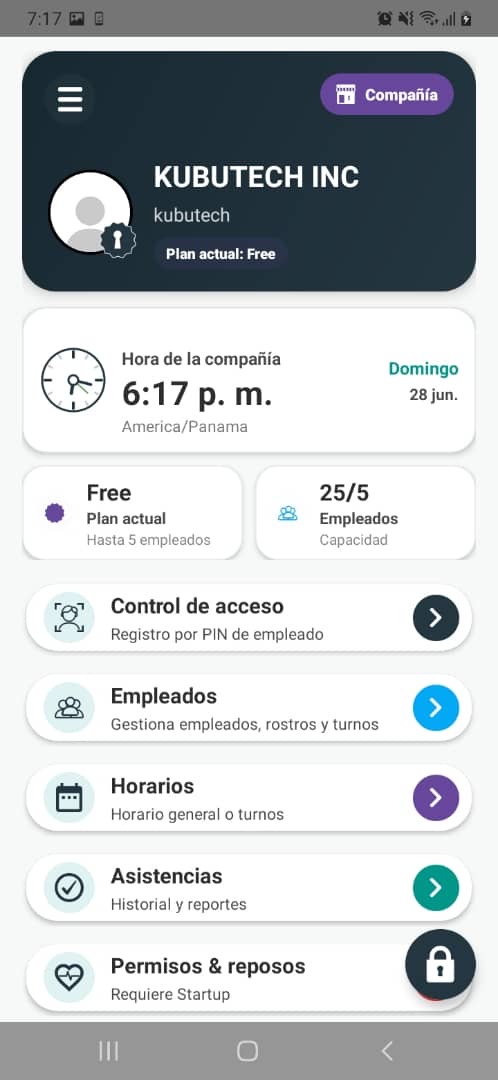
El dashboard resume el estado operativo: modo de cuenta, cantidad de empleados, hora de la empresa y accesos rápidos.
Elementos visibles
Uso diario
Cada módulo cumple una parte del flujo operativo. Los que gestionan datos privados se desbloquean con PIN.
| Módulo | Para qué sirve | Recomendación de uso |
|---|---|---|
| Control de acceso | Permite registrar asistencia usando el PIN del empleado y, cuando aplica, validación facial. | Úsalo en recepción, caja, sucursal o dispositivo compartido. Esta pantalla mantiene la app encendida mientras está activa. |
| Empleados | Lista colaboradores, permite agregar nuevos empleados, revisar información laboral, activar autoasistencia y configurar rostro. | Desbloquea con PIN antes de entrar. Verifica la capacidad disponible antes de crear nuevos colaboradores. |
| Horarios | Abre opciones para horario general de la compañía o turnos personalizados. | Usa horario general para reglas simples y turnos cuando tengas equipos con entradas y salidas distintas. |
| Asistencias | Muestra historial y reportes de asistencia, con información lista para seguimiento operativo. | Revisa por fecha, empleado o periodo antes de tomar decisiones de nómina o control interno. |
| Permisos & reposos | Permite solicitar, revisar y procesar permisos, ausencias y reposos cuando la empresa tiene la función habilitada. | Úsalo para centralizar solicitudes y mantener trazabilidad de aprobaciones, rechazos y soportes. |
| Modo sucursal | Convierte el dispositivo en un punto de registro de asistencia para una sucursal o área específica. | Actívalo desde Perfil cuando el equipo solo necesite usar Control de acceso en ese teléfono. |
Paso a paso
Este orden ayuda a dejar la cuenta lista antes de comenzar a registrar asistencias reales.
Desde Perfil o Configuración de empresa, confirma nombre, ubicación, zona horaria de asistencia y datos básicos. Si la empresa no está configurada, la app te guiará a esa pantalla.
El PIN debe tener 4 dígitos. Sirve para desbloquear el acceso administrativo y evitar cambios no autorizados desde un teléfono compartido.
En Empleados puedes agregar colaboradores, editar sus datos, revisar si tienen rostro configurado y activar el registro de asistencia desde su cuenta.
Si todos trabajan igual, configura el horario general. Si hay grupos o jornadas distintas, crea turnos y asígnales colaboradores.
Abre Control de acceso, pide al empleado su PIN y continúa con la validación disponible. Si falta ubicación o rostro, la app mostrará el motivo.
En Perfil, busca la opción Modo sucursal, escribe el nombre de la sucursal y confirma. Ese dispositivo quedará enfocado en Control de acceso.
Usa Asistencias para seguimiento y Permisos & reposos cuando la empresa tenga esa función activa. Bloquea de nuevo el panel al terminar.
Cuando el dashboard está bloqueado, los módulos Empleados, Horarios, Asistencias y Permisos solicitan PIN de seguridad. Esto protege información sensible de colaboradores y reportes.
Este módulo está pensado para el día a día. El empleado introduce su PIN de asistencia y EmpPass valida el registro con los controles configurados por la empresa.
Operación por punto
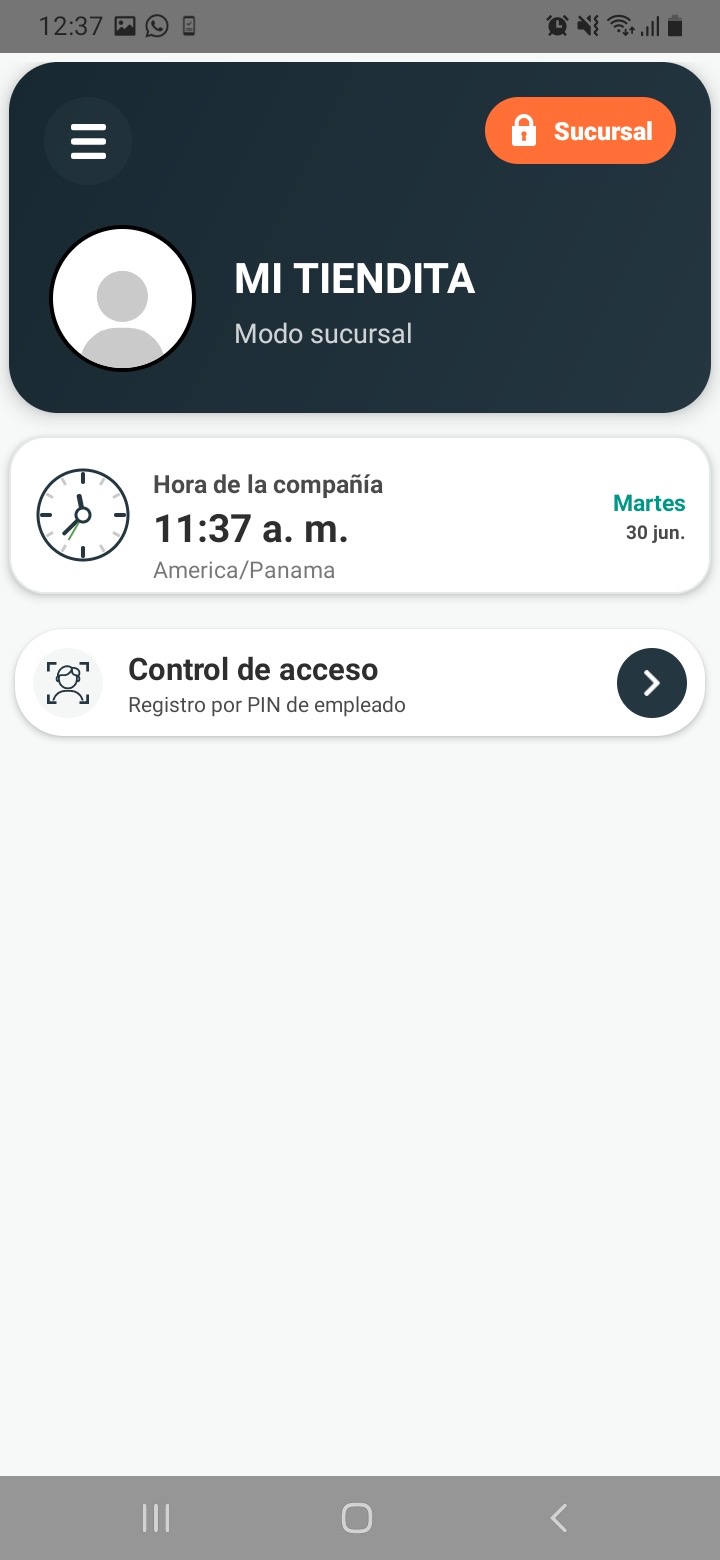
El modo sucursal se aplica solo en el dispositivo donde se configura. Es útil para dejar un teléfono o tablet en recepción, tienda, caja o punto de control sin exponer las opciones administrativas.
Vista de sucursal
Funciones disponibles
La cuenta empresa concentra las herramientas necesarias para administrar colaboradores, asistencia, horarios, solicitudes y configuraciones desde un mismo panel.
Registro de entrada y salida con PIN de empleado y validación adicional cuando esté configurada.
Creación, edición y consulta de empleados con información laboral, rostro y autoasistencia.
Configuración de horario general o turnos personalizados para equipos con jornadas distintas.
Consulta de historial de asistencias, revisión por periodo y seguimiento de registros.
Gestión de permisos, ausencias y reposos con estado claro para seguimiento interno.
Modo enfocado en control de acceso para registrar asistencia desde un punto operativo. Se activa desde Perfil con el nombre de la sucursal.
Consulta datos de la cuenta, zona horaria, permisos y opciones de configuración administrativa.
Permite ver datos de cuenta, zona horaria, permisos y cambiar a modo sucursal cuando la operación lo necesite.
El modo sucursal reduce la app al control de acceso para registrar asistencia desde un punto fijo sin mostrar opciones administrativas.
Permisos y reposos dependen de la configuración de la empresa. Si no está activo, la app indica que no está disponible.
Control interno
Revisa esta lista al entregar la app a una empresa o al preparar un teléfono para uso diario.
Ayuda y privacidad
Si un acceso, límite de empleados, rostro o asistencia no se refleja correctamente, recopila usuario de la empresa, fecha, módulo afectado y captura de pantalla antes de contactar soporte.